Prof Arch DI Dr
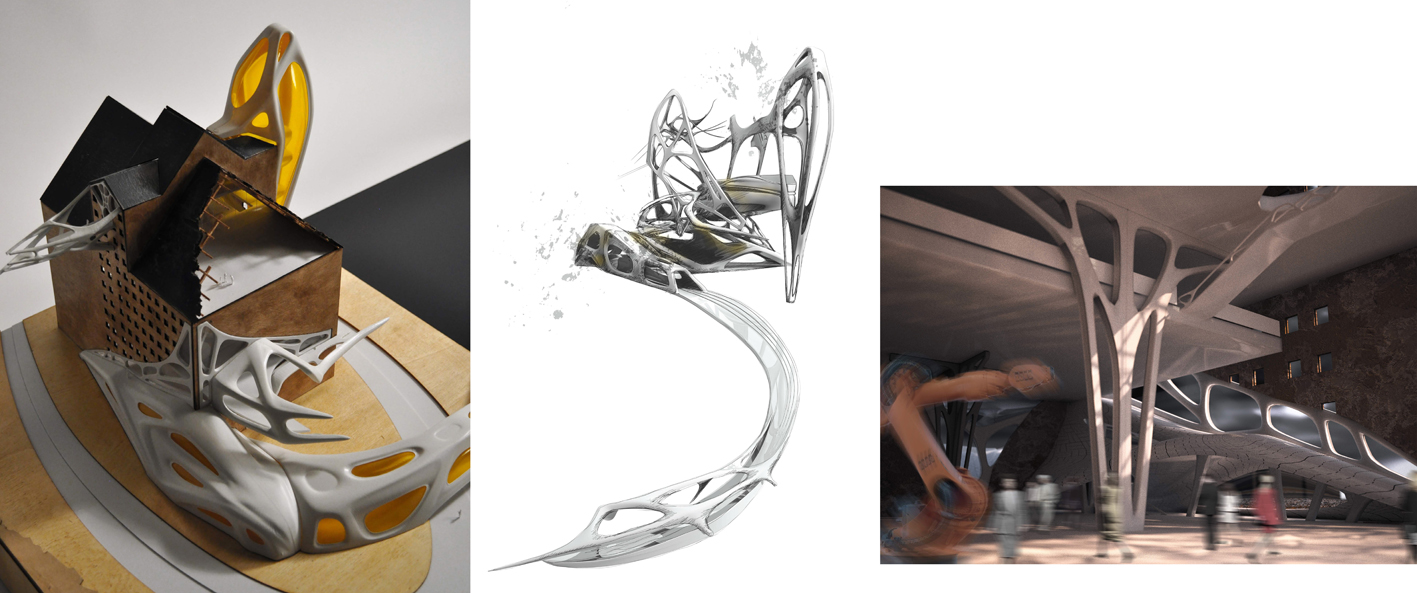
Abb. Herwig Scherabon,
Entwerfen „Getarnte Architektur“ 2012
Bachelor-
und Master-Entwerfen | Upload Wegweiser
Upload-Wegweiser als Beschreibung der Vorgehensweise
für die Uploads, wie Portfolios, Arbeitsproben, Zwischenpräsentationen sowie
finale Abgabe der Entwurfsarbeiten.
A.
Verzeichnis-
und Dateinamen
I.
Verzeichnisse
II.
Dateinamen
1.
LV-Nummer
3.
Name
4.
Inhalt
5.
Dateisuffix
1.
Titel
2.
Thema
3.
Autoren
4.
Kommentare
I.
Explorer
1.
Drag & Drop
II.
FTP
I.
Verzeichnisse
Sofern es sich um mehrere Dateien innerhalb eines Uploads handelt (z.B.
Abgabedateien) sind diese als Gesamtpaket innerhalb strukturiert angelegter Haupt-
und Unterverzeichnissen hinauf zu laden. Sämtliche Uploads sind innerhalb des dafür
vorgesehenen Server-Verzeichnisses anzulegen. Vgl. Entwerfen … → Abgabe, Einzeltermine, Portfolios,
Workshops etc. Die Hauptverzeichnisse
sind wie folgt zu benennen: Lehrveranstaltungsnummer_Matrikelnummer_Vor_Nachname_Thema
II. Dateinamen
Lehrveranstaltungs_Matrikelnummer_Vor_Nachname_Inhalt.Dateisuffix
1. LV-Nummer Eingabe der Lehrveranstaltungsnummer
als 6-stellige Zahl
z.B. 253296
_ Unterstrich
2. Matrikelnr. Eingabe
der 8-stelligen Matrikelnummer ohne Suffixe
z.B. 01234567
_ Unterstrich
3. Name Vor- und Nachname getrennt durch Unterstrich
z.B. Maximilia-Musterfrau
_ Unterstrich
4. Inhalt Bezeichnung der Datei
z.B. PlanB_Design
. Punkt
5. Dateisuffix Das Dateisuffix auch
als Dateinamenserweiterung bzw. Dateiendung bezeichnet, ist der letzte
Teil des Dateinamens und wird gewöhnlich mit einem Punkt
abgetrennt und macht das Format einer Datei erkennbar.
z.B. zip, txt, pdf,
dwg, doc, xls, etc.
Beispiel einer
korrekten Dateibezeichnung: 253296_01234567_Maximilia_Mustermann_PlanB_20180131.zip
B.
Datei-Beschreibung:
I.
Eigenschaftenfenster
Für das Einfügen von Titel, Betreff, Autor
etc. muss die Datei mit rechter Maustaste angeklickt werden und im Kontextmenu der letzte Eintrag < Eigenschaften > angewählt werden. Hiermit öffnet sich
das Eigenschaften-Dialogfenster wie
es im Bild zu sehen ist. Unter dem 3. Reiter namens
< Details > müssen nun folgende Felder ausgefüllt werden:
1. Titel: Lehrveranstaltungsnr.,
Titel
z.B.: 253296 Entwerfen Getarnte Architektur
2.
Thema: Semester - unter der Leitung,
Betreuung
z.B.: S12 - Manfred Berthold
3. Autoren: Matrikelnummer, Vorname, Nachname
z.B. 01234567 Max Musterfrau
4.
Kommentare: Projekttitel, Planinhalt, Maßstäbe
z.B. MorPhose, Fassadenschnitt, M 1:10
Jede
Datei am Server kann somit eindeutig zugeordnet werden! Insbesondere der ProduzentIn (AutorIn), der
Lehrveranstaltung, der Anleitung (Betreuung), Inhalt. Vorausgesetzt, dass die
Felder vollständig ausgefüllt wurden. Bei über Viertausend StudentInnen im Studienfach
Architektur ist dies eine wichtige Voraussetzung der Identifizierung und des
Auffindens.
C.
Upload Server
Für die inner- und außeruniversitäre Kommunikation wurde eigens ein Server-Zugang eingerichtet. Dies ermöglicht digitale Daten uploaden.
Das Speichern der Dateien kann einfach mit der Funktion DRAG & DROP im geöffneten Windows
Explorer (Microsoft Dateimanager) durchgeführt werden. Drag & Drop oder Drag‘n‘Drop, (engl. „Ziehen und Fallenlassen“)
ist eine Methode zur Bedienung grafischen Benutzeroberflächen von Rechnern
durch das Bewegen grafischer Elemente
mittels eines Zeigegerätes.
[1] Starten des Windows Explorer. Dies kann
erfolgen durch rechte Maustaste auf START (grüne Button) -> Explorer oder START Arbeitsplatz etc.
[2] In der Adress-Zeile des geöffneten
Windows Explorer ist nun lediglich die folgende Zeile einzugeben:
ftp://ftp.h1arch.tuwien.ac.at/extern/berthold/entwerfen
[3] In dieses geöffnete Fenster kann nun von
ihrem Arbeitsplatz die Datei mit Drag & Drop einfach hineingezogen werden.
Um eine Verbindung mit dem Server herzustellen,
müssen in der
Serverleiste folgende Daten eingegeben werden:
Server: ftp://ftp.h1arch.tuwien.ac.at/extern/berthold/entwerfen
Benutzername: ftp-extern
Passwort: exchange
Port: 21
Anmerkung:
Es
ist das Uploaden und Downloaden von Dateien möglich. Dateien können nicht
gelöscht werden. Dies erfolgt zur Sicherheit der Uploads, die von keiner anderen
Stelle aus dem Internet wieder
gelöscht werden können
sollen. Da das Internet
ein weltweit offenes System
darstellt sind jene Vorsichtsmaßnahmen erforderlich.
Wenn sie also eine
Datei Uploaden (hinübergeziehen,
speichern) können sie diese nicht
wieder löschen. Es kann passieren, dass die Datei
nochmals überarbeitet wurde und neu hinübergespeichert wird. Bitte ändern sie den
Dateinamen mit dem Hinzufügen der Bezeichnung
eines Datums oder NEU am Ende des Dateinamens.
Leider kann diese Funktion nicht mit den Programmen Windows Internet Explorer oder anderen Internet
Explorern so einfach mit der Drag & Drop Methode erfolgen. Für diese
befindet sich im Anhang eine Anleitung zur Nutzung eines FTP-Programmes.
Für
die „Zwischenpräsentationen“ im Entwerfen wurde eigens ein FTP-Zugang
eingerichtet. Die Datei soll nur über diesen Zugang up-geloaded
werden (KEINE CD‘s, KEIN Email).
Wenn Windows Explorer nicht herangezogen wird ist das
Upload über FTP-Programme möglich. Im Weiteren folgt die Anleitung zur Nutzung
eines FTP-Programms.
FTP
ist das File Transport Protocol welches den Datei-Transport über das Internet
regelt. Um eine Foto-Datei uploaden zu können ist ein spezielles Programm
notwendig. Es gibt unzählige Angebote dieser sogenannten FTP-Programme und es
kann jedes eingesetzt werden.
Im
folgenden Tutorial wird das FTP-Programm „FileZilla“ benutzt. Es zeichnet sich
durch einfache Bedienung und Quelloffenheit (OpenSource)
aus wodurch keine Lizenzgebühren oder andere Kosten anfallen.
Auf
der Seite http://www.filezilla.de/ kann dieses heruntergeladen werden.
Das
heruntergeladene Programm installieren und gegebenenfalls die Firewall
einrichten damit Filezilla ins Internet „darf“.
1.
Einrichten des FTP Zuganges
[1] Um eine Verbindung mit dem Server herzustellen,
müssen in der
Serverleiste folgende Daten eingegeben werden:
Server: ftp://ftp.h1arch.tuwien.ac.at/extern/berthold/entwerfen
Benutzername: ftp-extern
Passwort: exchange
Port: 21
Mit dem Button
„Verbinden“ Verbindungsdaten bestätigen und sich verbinden
[2] In dem Meldefenster wird nun
der Verbindungsprozess angezeigt. Ist die Verbindung korrekt werden
wie im Bild angezeigte Informationen in grün, schwarz und blau angezeigt. Rote Meldungen deuten auf einen fehlgeschlagenen Verbindungsaufbau.
Es sollten noch
einmal alle Verbindungsdaten wie unter
[1] kontrolliert werden.
[3] Dieser Bereich
ist der Lokale
Datei Browser
in dem der Dokumenten-Baum des Computers
angezeigt wird. Für den Upload
Prozess muss hier zu dem richtigen Ordner
gebrowst werden.
[4] Ist
der Ordner mit den
Bild-Dateien angewählt wird hier der Inhalt
dieses Ordners angezeigt. Beim Start des FileZillas
sieht man hier eine Liste mit den Laufwerken des lokalen Computers. Um eine Datei auf dem Server hinaufzuladen muss diese mittels
drag & drop (mit gedrückter linker-Maustaste)
in den Bereich
[6] gezogen werden.
→ Oben